Los pagos de tipo Reembolso también pueden facturarse. En este caso, el sistema genera una factura rectificativa (abono) asociada al reembolso realizado.
Pasos
1. Accede al detalle de la orden de venta a la que pertenece el reembolso. Puedes hacerlo desde Skola > Pagos > Listado o desde Skola > Ventas > Órdenes.
2. Desplázate hasta la parte inferior de la página, donde encontrarás el listado de pagos de la orden.
⚠️ El reembolso debe encontrarse en estado Pagado para poder facturarlo.
3. Haz clic en el botón Facturar del reembolso correspondiente.
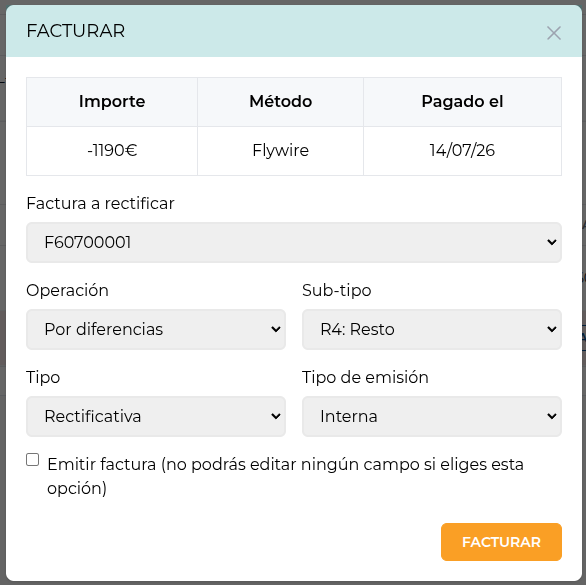
4. Selecciona la factura del cobro original sobre la que debe realizarse el abono.
⚠️ Toda factura de un reembolso debe hacer referencia a la factura emitida para el cobro original.
5. Selecciona el tipo de operación y sub-tipo. Si no estás seguro de qué elegir, puedes consultar este artículo.
7. Elige el tipo de factura y el tipo de emisión:
Emisión interna
Selecciona esta opción cuando la factura vaya a ser emitida directamente desde Skola.
En este caso, el sistema:
- Asignará automáticamente la serie y el número de factura.
- Generará el documento oficial de la factura listo para compartir con el cliente.
A continuación, indica si deseas emitir la factura inmediatamente:
- Si activas la opción "Emitir factura", la factura se emitirá con la fecha indicada y pasará a ser un documento oficial. Una vez emitida, no podrá modificarse. Si posteriormente necesitas realizar algún cambio, deberás emitir una factura rectificativa.
- Si no activas la opción, la factura se creará en estado Borrador, lo que te permitirá revisar y modificar cualquier dato antes de emitirla manualmente.
Emisión externa
Selecciona esta opción cuando la factura vaya a ser emitida por un sistema externo a SkolaERP.
En este caso, únicamente podrás crear la factura en estado Borrador. Una vez la factura haya sido emitida por el sistema externo, podrás acceder al borrador para:
- Indicar la serie y el número de factura asignados por el sistema externo.
- Adjuntar el documento oficial emitido.
De esta forma, la factura quedará registrada en SkolaERP, aunque su emisión se haya realizado fuera de la plataforma.
5. Haz clic en Facturar para crear la factura.
Resultado
Una vez creada la factura, el botón Facturar será sustituido por un enlace directo a la factura rectificativa generada.
Al crear la factura desde un reembolso:
- El cliente se asigna automáticamente a partir de la orden de venta.
- La factura queda vinculada a la factura del cobro original.
- La descripción de las líneas de factura se genera automáticamente utilizando la información de la venta.
¿Le ha sido útil este artículo?
¡Qué bien!
Gracias por sus comentarios
¡Sentimos mucho no haber sido de ayuda!
Gracias por sus comentarios
Sus comentarios se han enviado
Agradecemos su esfuerzo e intentaremos corregir el artículo